ارسال دیدگاه

امروز: یکشنبه , ۲۳ آذر , ۱۴۰۴
X
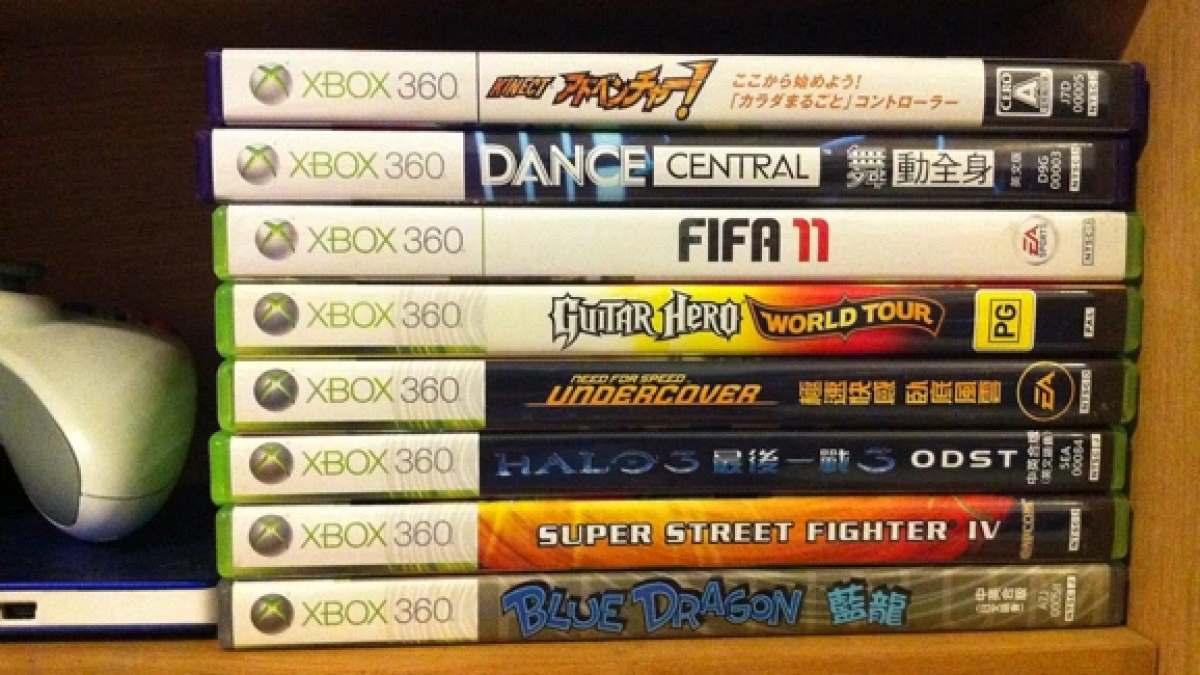
نسل ششم و هفتم کنسولها بخشی از خاطرات عمیق گیمرها را شکل دادهاند و هنوز هم بسیاری از علاقهمندان دوست دارند دوباره همان تجربهها را روی سیستم شخصی خود زنده کنند. همین مسئله باعث شده اجرای بازی های XBOX 360 روی کامپیوتر به یکی از محبوبترین انتخابها تبدیل شود، بهخصوص با وجود امولاتورهای پیشرفتهای که هر روز پایدارتر و سریعتر میشوند. نکته مهم این است که اجرای درست این بازیها تنها به نصب یک برنامه خلاصه نمیشود؛ آشنایی با تنظیمات گرافیکی، انتخاب سیستم مناسب و شناخت منابع معتبر دانلود ROM نقشی تعیینکننده در کیفیت تجربه دارند. از سوی دیگر، برخی کاربران هنگام کار با امولاتور XBOX 360 با خطاهایی روبهرو میشوند که اگر راهحلشان را بدانیم، مسیر اجرای بازی بسیار سادهتر میشود.
اگر قصد دارید بدون دردسر وارد دنیای خاطرهانگیز بازی های XBOX 360 در کامپیوتر شوید، این راهنما را از دست ندهید.
راز اجرای روان و بینقص بازیهای XBOX 360 روی کامپیوتر
خیلی از کاربران به خاطر نصب اشتباه امولاتور یا استفاده از نسخههای قدیمی با لگ، کرش و افت فریم روبهرو میشوند. قبل از هر چیز لازم است بدانید Xenia دو نسخه مختلف دارد: نسخه اصلی که پایدارتر است و نسخه Xenia Canary که بهروزرسانیهای سریعتر و عملکرد روانتری ارائه میدهد، مخصوصاً در بازیهای سنگین یا جهانباز.
اگر میخواهید اجرای بازی های XBOX 360 را بدون دردسر شروع کنید، باید نسخه مناسب را انتخاب کرده و مراحل نصب را درست انجام دهید که در بخش بعدی بهطور کامل آنها را توضیح میدهم.
مراحل نصب امولاتور (Xenia / Xenia Canary)
نصب امولاتور ساده است، اما چند مرحله کلیدی دارد که اگر دقیق دنبال شوند، بعدا درگیر خطاهای پیچیده نخواهید شد. این مراحل به ترتیب شامل:
دانلود نسخه رسمی از سایت GitHub توسعهدهندگان
استخراج فایل ZIP بدون تغییر نام پوشهها
اجرای xenia.exe یا xenia_canary.exe بسته به انتخاب نسخه
ایجاد یک فولدر جدا برای ذخیره Cache و Shader تا سرعت افزایش یابد
تنظیم مسیر مخصوص ROMها برای دسترسی سریعتر
در این مرحله، بعضی از کاربران سراغ فایلهایی میروند که توسط افراد ناشناس تغییر داده شدهاند؛ یعنی امولاتور یا فایل بازی را دستکاری کردهاند تا مثلاً سبکتر اجرا شود یا تنظیمات داخلی آن را تغییر دادهاند. این نسخههای غیررسمی معمولا باعث افت سرعت میشوند و در اجرای بازی های XBOX 360 مشکلاتی مثل کرش و ناپایداری ایجاد میکنند.
معرفی منابع معتبر ROM برای اجرای بازی
دانلود ROM باید کاملاً ایمن و معتبر باشد. سایتی که ROM ارائه میدهد باید نسخه کامل، سالم و بدون دستکاری منتشر کرده باشد. منابع جهانی مثل Redump و Archive.org بخش بزرگی از بازی های XBOX 360 را با کیفیت استاندارد نگهداری میکنند و فایلها معمولاً بدون Patch اضافی منتشر میشوند. اگر از منابع انگلیسی استفاده کنید، معمولاً توضیحات بیشتری درباره نوع ریلیز، ریجن و وضعیت دیسک میبینید؛ برای مثال در بعضی وبسایتها بخشی با عنوان xbox 360 game roms در دسترس است که بازیها را بر اساس نام، ژانر و منطقه مرتب میکند و میتوان از آن فقط برای مقایسه نسخهها و مطمئن شدن از کامل بودن فایلها استفاده کرد.
ROMهای غیر استاندارد معمولاً دیرتر بالا میآیند، باعث میشوند بخشهای گرافیکی بازی درست پردازش نشود و حتی ممکن است امولاتور XBOX 360 را وسط اجرا متوقف یا Crash کنند.
از مهمترین ویژگیهای یک ROM معتبر می توان به موارد زیر اشاره کرد:
حجم طبیعی و غیرمشکوک
فرمتهای پشتیبانیشده توسط Xenia (مانند ISO یا فایلهای Extract شده)
سالم بودن ساختار DVD
انتشار توسط گروههای معتبر Preservation
ROMهای غیر استاندارد معمولا دیرتر بالا میآیند، باعث میشوند بخشهای گرافیکی بازی درست پردازش نشود و حتی ممکن است امولاتور XBOX 360 را وسط اجرا متوقف یا Crash کنند.
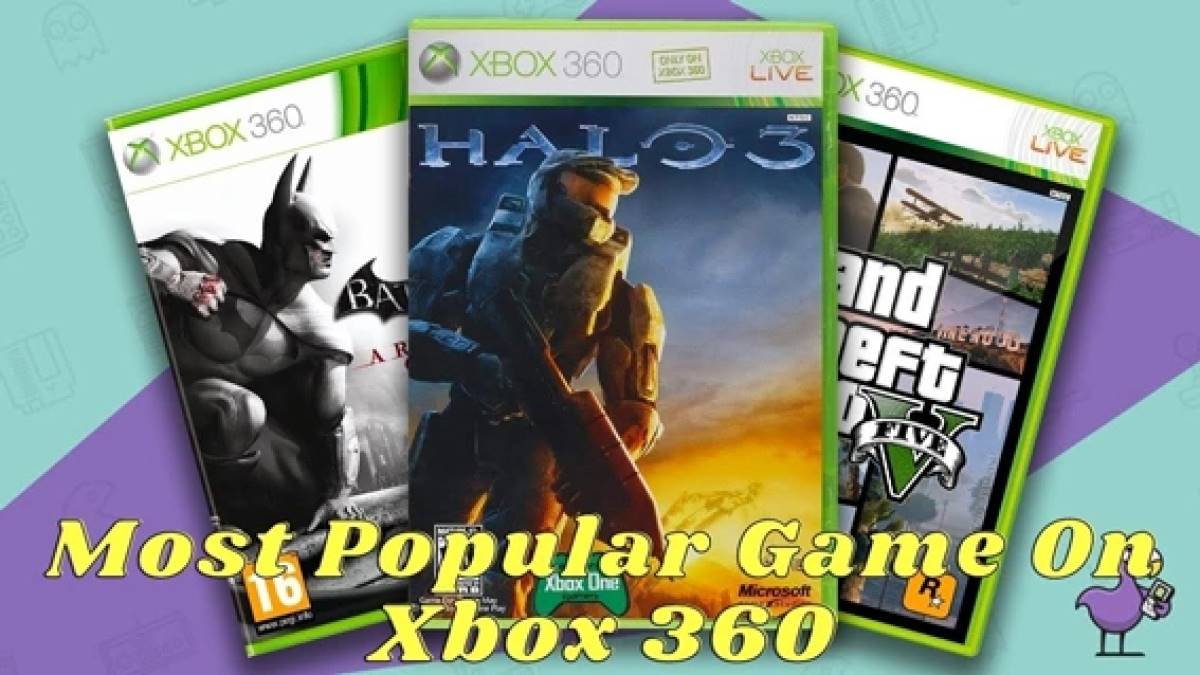
بهینهسازی تنظیمات گرافیکی برای اجرای روان بازی
Xenia تنظیمات خیلی پیچیدهای ندارد، اما چند گزینه کلیدی در فایل config وجود دارد که اگر درست تنظیم شوند، سرعت و کیفیت اجرای بازی را به شکل noticeable بهتر میکنند. در بازیهایی مثل Gears of War و Halo 3، تغییر همین چند گزینه باعث میشود تصویر روانتر شود و لگهای ریز هم کمتر دیده شود.
تنظیم VSync
اگر سیستم شما ضعیف یا میانرده است، روشنبودن VSync کمک میکند فریمها پایدارتر شوند. در سیستمهای قوی، خاموشکردن آن بهتر است و خروجی روانتری میدهد.
تنظیم Resolution Scaling
در تنظیمات Xenia بخشی به نام Resolution Scale وجود دارد که مشخص میکند بازی با چه ضریبی از رزولوشن اصلی رندر شود. اگر این مقدار را روی ۱.۵ تا ۲ قرار دهید، کیفیت تصویر شفافتر و جزئیات بیشتر میشود، آن هم بدون اینکه سرعت اجرای بازی افت محسوسی پیدا کند.
انتخاب Render Backend
بخشی به نام Render Backend تعیین میکند امولاتور از کدام موتور رندرینگ (پردازش گرافیکی) استفاده کند. این گزینه معمولا بین DirectX و Vulkan است. برای سیستمهای جدید، انتخاب Vulkan بهترین نتیجه را میدهد؛ هم سرعت بیشتری دارد و هم با اکثر بازیها سازگاری بالاتری نشان میدهد.
تنظیم GPU Queue Size
این گزینه مشخص میکند پردازنده گرافیکی چه تعداد فریم را از قبل آماده نگه دارد تا هنگام اجرای بازی لگهای ریز یا همان Stutter کمتر دیده شود. معمولا قرار دادن این مقدار روی ۲ تا ۵ باعث میشود بازی نرمتر اجرا شود و نوسان فریمها کاهش پیدا کند.
تنظیم کنترلر؛ تجربهای نزدیک به کنسول
تنظیم کنترلر خیلی راحت است. Xenia کنترلرهای Xbox One و Xbox Series را خودش بهصورت خودکار شناسایی میکند و لازم نیست درایور جداگانه نصب کنید. اگر کنترلر معمولی یا ارزانقیمت دارید، کافی است XInput را نصب کنید تا امولاتور آن را شناسایی کند. برای اینکه بازی کردن شبیه کنسول باشد، دکمهها را مثل مدل اصلی Xbox تنظیم کنید تا راحتتر کنترلها را به خاطر بسپارید.
سیستم مناسب اجرای روان بازیها
برای اینکه بازیها بدون لگ اجرا شوند، داشتن یک سیستم مناسب اهمیت زیادی دارد. Xenia بیشتر به قدرت تکهستهای CPU وابسته است و کارت گرافیک نسبت به پردازنده نقش کمتری دارد. برای اجرای عادی، CPU نسل ۶ و GTX 1060 کافی است؛ اما اگر قصد اجرای بازیها در رزولوشن بالا را داری، CPU نسل ۱۰ و GPU مثل RTX 2060 تفاوت زیادی ایجاد میکند و SSD هم سرعت لودینگ را بالا میبرد.
حل مشکلات رایج هنگام اجرای بازیها
یکی از دغدغههای مهم کاربران، کرشهای ناگهانی، مشکل در Shaderها یا کندی هنگام لود است. خوشبختانه بسیاری از این موارد راهحل مشخص دارند. در جدول زیر رایج ترین مشکلات به همراه راه حل پیشنهادی ارائه دادهایم. به شما قول میدهیم اگر با دقت بالا، تمام این موارد را انجام دهید در اکثر موارد امولاتور XBOX 360 بدون خطا اجرا میشود و تجربهای نزدیک به کنسول به شما میدهد.
مشکل رایج
دلیل احتمالی / راهحل پیشنهادی
کرش هنگام لود بازی
پاککردن Cache امولاتور و دانلود دوباره ROM سالم
کندی شدید بعد از چند دقیقه
فعالکردن گزینه GPU Preferred در تنظیمات درایور کارت گرافیک
عدم شناسایی کنترلر
نصب XInput یا ریستارتکردن امولاتور
صدای ناقص یا Echo
تغییر Audio Backend در بخش Settings امولاتور
یک قدم تا شروع بازی
حالا که با نصب، تنظیمات، ROMهای معتبر، حل خطاها و انتخاب سیستم مناسب آشنا شدید، کافی است امولاتور را باز کنید، بازی مورد علاقهتان را انتخاب کنید و وارد دنیای جذاب اجرای بازی های XBOX 360 روی کامپیوتر شوید.
دانلود آهنگ
دیدگاهتان را بنویسید