ارسال دیدگاه

امروز: چهارشنبه , ۲۶ آذر , ۱۴۰۴
X
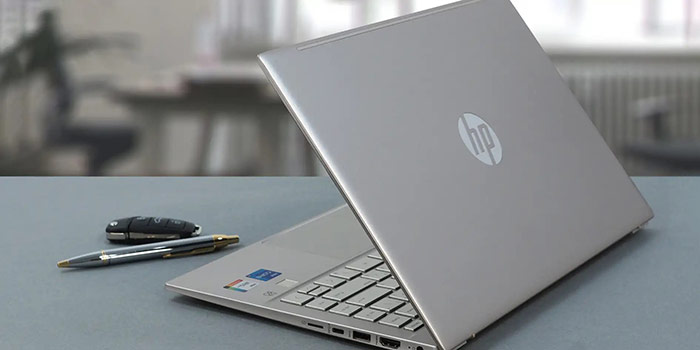
لپتاپهای HP به عنوان یکی از محبوبترین و معتبرترین برندهای بازار، به خاطر کیفیت ساخت و عملکرد قابلاعتماد شناخته میشوند. با این حال، مانند هر دستگاه الکترونیکی دیگر، ممکن است پس از مدتی نیاز به ارتقاء یا تعویض قطعات آنها احساس شود. در ادامه، به بررسی راههای مختلف ارتقاء و تعویض قطعات لپتاپ HP خواهیم پرداخت و نکات مهمی را برای کاربران این برند ارائه خواهیم کرد.
چرا باید قطعات لپتاپ HP خود را ارتقاء دهید؟
ارتقاء قطعات لپتاپ HP میتواند به بهبود عملکرد دستگاه کمک کند. برخی از دلایل اصلی که ممکن است شما را به ارتقاء قطعات ترغیب کند عبارتند از:
بهبود سرعت و کارایی: با ارتقاء RAM یا تعویض هارد دیسک به SSD، میتوانید سرعت بارگذاری سیستم و اجرای برنامهها را به طرز چشمگیری افزایش دهید.افزایش ظرفیت ذخیرهسازی: با تعویض هارد دیسک یا افزودن یک SSD جدید، میتوانید فضای بیشتری برای ذخیره فایلها، برنامهها و دادههای خود داشته باشید.تعمیر و نگهداری: برخی از قطعات ممکن است به مرور زمان فرسوده شوند و نیاز به تعویض داشته باشند. تعویض السیدی لپتاپ HP یاقاب لپتاپ HP از جمله این موارد است.
تعویض السیدی لپتاپ HP
یکی از رایجترین مشکلاتی که ممکن است برای کاربران لپتاپ HP پیش بیاید، آسیبدیدگی یا خرابی السیدی است. در ادامه، مراحل عوض کردن السیدی لپ تاپ اچ پی را بررسی خواهیم کرد.
۱. تشخیص نیاز به تعویض السیدی
قبل از اقدام به تعویض، مطمئن شوید که واقعاً السیدی دستگاه شما نیاز به تعویض دارد. برخی از نشانهها شامل موارد زیر است:
شکستگی یا ترک: اگر صفحه نمایش شما شکسته یا ترک دارد، بهتر است آن را تعویض کنید.پیکسلهای مرده: وجود نقاطی که هیچگاه روشن نمیشوند.مشکلات نور پسزمینه: اگر صفحه نمایش شما به طور نامنظم روشن یا خاموش میشود.
۲. ابزار و تجهیزات مورد نیاز
برای تعویض السیدی لپتاپ اچ پی، به ابزار زیر نیاز دارید:
پیچگوشتیپیکهای پلاستیکینوار چسب دوطرفهالسیدی جدید متناسب با مدل لپتاپ شمادستکش لاستیکی
۳. مراحل تعویض السیدی
خاموش کردن و جدا کردن لپتاپ: قبل از هر چیز، لپتاپ را خاموش کرده و از منبع برق جدا کنید.
باز کردن قاب صفحه نمایش: با استفاده از پیچگوشتی، پیچهای موجود در قاب صفحه نمایش را باز کنید. به دقت کلیپهای پلاستیکی را جدا کنید.جدا کردن السیدی قدیمی: السیدی قدیمی را با احتیاط جدا کنید و کابلهای متصل به آن را به آرامی جدا کنید.نصب السیدی جدید: السیدی جدید را به محل خود قرار دهید و کابلها را به آن متصل کنید.بستن قاب صفحه نمایش: قاب را دوباره در محل خود قرار دهید و پیچها را نصب کنید.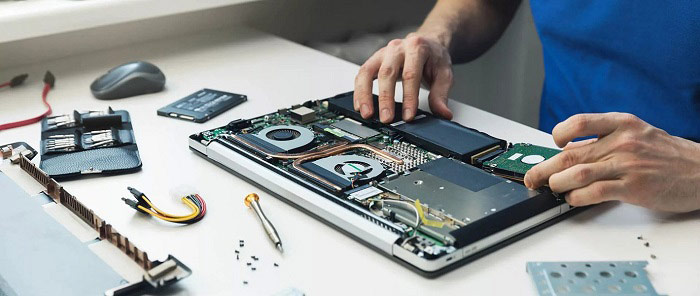
تعویض قاب لپتاپ HP
یکی دیگر از قطعاتی مهم لپ تاپ قاب لپتاپ HP است که ممکن است نیاز به تعویض داشته باشد. آسیبدیدگی قاب میتواند به دلیل افتادن یا استفاده نادرست ایجاد شود.
۱. ابزار و تجهیزات مورد نیاز
برای تعویض قاب لپتاپ HP، به ابزار زیر نیاز دارید:
پیچگوشتی فیلیپسپیکهای پلاستیکیقاب جدید متناسب با مدل لپتاپ شما
۲. مراحل تعویض قاب
خاموش کردن و جدا کردن لپتاپ: مانند مراحل قبل، لپتاپ را خاموش کرده و از منبع برق جدا کنید.جدا کردن قطعات داخلی: اگر لازم است، برخی از قطعات داخلی مانند باتری و هارد دیسک را جدا کنید.باز کردن قاب قدیمی: با استفاده از پیچگوشتی، پیچهای موجود در قاب را باز کنید و قاب را به آرامی جدا کنید.نصب قاب جدید: قاب جدید را در محل خود قرار دهید و پیچها را نصب کنید.اتصال مجدد قطعات: هر گونه قطعهای که جدا کردهاید، دوباره به محل خود برگردانید.
ارتقاء RAM
اگر لپتاپ شما به کندی کار میکند، یکی از راههای ساده و موثر ارتقاء RAM است. با افزایش حافظه موقت، میتوانید عملکرد چندوظیفگی و سرعت بارگذاری برنامهها را بهبود ببخشید.
مراحل ارتقاء RAM
خاموش کردن و جدا کردن لپتاپ: لپتاپ را خاموش کرده و از منبع برق جدا کنید.باز کردن درب RAM: درب مربوط به RAM را باز کنید و RAM قدیمی را با احتیاط جدا کنید.نصب RAM جدید: RAM جدید را در اسلات مربوطه قرار دهید و درب را ببندید.
ارتقاء هارد دیسک
تعویض هارد دیسک قدیمی با یک SSD جدید میتواند سرعت بارگذاری سیستم و برنامهها را به طرز چشمگیری افزایش دهد.
مراحل ارتقاء هارد دیسک
خاموش کردن و جدا کردن لپتاپ: لپتاپ را خاموش کرده و از منبع برق جدا کنید.جدا کردن هارد دیسک قدیمی: هارد دیسک قدیمی را با احتیاط جدا کنید.نصب SSD جدید: SSD جدید را در محل خود قرار دهید و درب را ببندید.
نکات مهم برای ارتقاء و تعویض قطعات
مطمئن شوید که قطعات جدید با مدل لپتاپ شما سازگار هستند.همیشه از ابزار مناسب استفاده کنید تا از آسیب به دستگاه جلوگیری شود.در صورت عدم اطمینان، به یک تکنسین مجرب مراجعه کنید.
نتیجهگیری
ارتقاء و تعویض قطعات لپتاپ HP میتواند به بهبود عملکرد و افزایش عمر مفید دستگاه شما کمک کند. با رعایت مراحل و نکات گفته شده، میتوانید به راحتی این کار را انجام دهید و از یک تجربه کاربری بهتر لذت ببرید. فراموش نکنید که همواره از قطعات اورجینال و با کیفیت استفاده کنید تا از آسیب به دستگاه جلوگیری شود. با این راهنما، شما آمادهاید تا لپتاپ HP خود را به روز کنید و از عملکرد بهتر آن بهرهمند شوید!
دانلود آهنگ
دیدگاهتان را بنویسید