ارسال دیدگاه

X
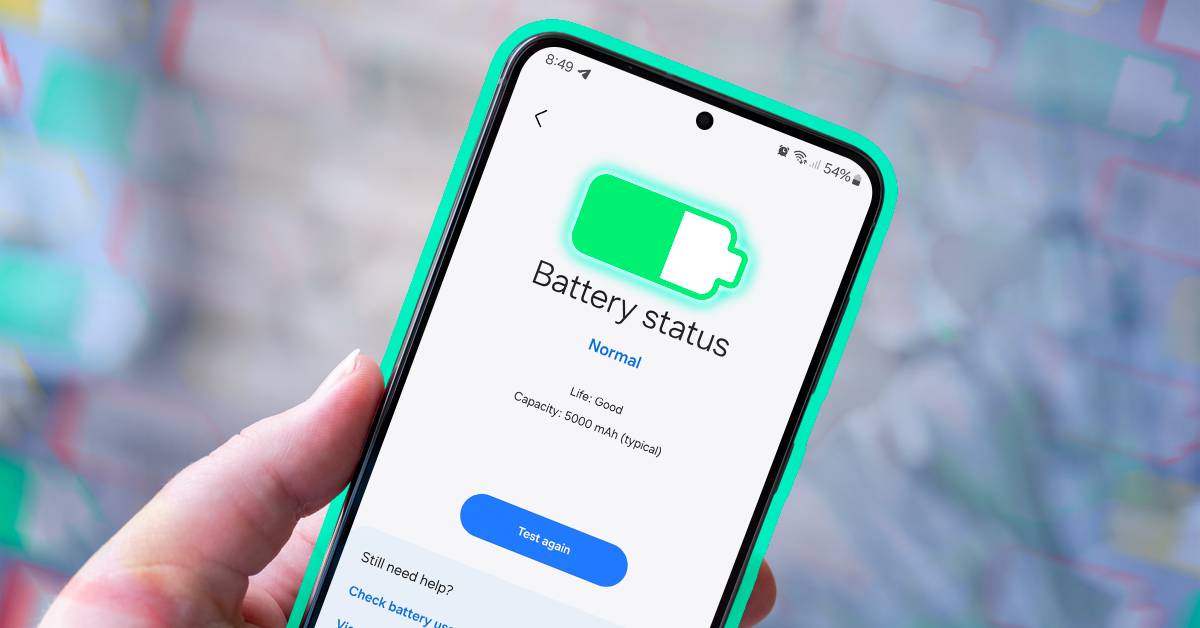
سامسونگ بسته به منطقه جغرافیایی، سطوح متفاوتی از اطلاعات باتری را در گوشی گلکسی نمایش میدهد. در برخی مناطق، کاربران میتوانند جزئیات سلامت باتری را مستقیما از مسیر Settings > About phone > Battery information مشاهده کنند. با این حال، در ایالات متحده و چند منطقه دیگر، سامسونگ تنها آمار پایهای مانند وضعیت شارژ، درصد باتری و ظرفیت اسمی اولیه را در اختیار کاربر قرار میدهد و دسترسی به دادههای عمیقتر را محدود میکند.
اگر قصد دارید به اطلاعات کاملتری از سلامت باتری گوشی گلکسی خود دسترسی پیدا کنید، لازم است چند مرحله اضافه را انجام دهید. پس از انجام این مراحل، میتوانید دادههایی مانند تعداد چرخههای شارژ و حداکثر ظرفیت واقعی باتری را مشاهده کنید. این اطلاعات برای ارزیابی فرسودگی بلندمدت باتری اهمیت زیادی دارند و بهویژه در زمان خرید گوشی کارکرده یا بازسازیشده بسیار کاربردی هستند.
پیشنیازها برای بررسی سلامت دقیق باتری
پیش از شروع، لازم است دو برنامه را از Google Play Store نصب کنید. این دو برنامه شامل aBattery و Shizuku هستند. همچنین باید مطمئن شوید که گوشی به شبکه Wi-Fi متصل است و گزینه Developer Options فعال باشد. نکته مهم این است که این روش نیازی به استفاده از کامپیوتر یا دسترسی روت ندارد و تماما روی خود گوشی انجام میشود.
مرحله ۱: فعالسازی Wireless debugging
در این مرحله باید قابلیت اشکالزدایی بیسیم را فعال کنید.
وارد تنظیمات گوشی شویدبه بخش Developer Options برویدگزینه Wireless debugging را فعال کنیدبررسی کنید که اتصال Wi-Fi برقرار باشد


فعال بودن Wireless debugging برای عملکرد Shizuku بدون استفاده از کامپیوتر ضروری است.
مرحله ۲: جفتسازی برنامه Shizuku
پس از فعالسازی اشکالزدایی بیسیم، باید Shizuku را با سیستم جفت کنید.
برنامه Shizuku را باز کنیدگزینه Pairing را انتخاب کرده و وارد Developer Options شویدروی Wireless debugging ضربه بزنیدگزینه Pair device with pairing code را انتخاب کنیدکد ششرقمی نمایش داده شده را یادداشت کنیداین کد را از طریق اعلان Shizuku وارد نمایید


پس از تکمیل جفتسازی، گزینه Start را لمس کنید. در صورت موفقیت، پیامی مبنی بر آغاز سرویس نمایش داده میشود. اگر این نخستینبار است که از Shizuku استفاده میکنید، اندروید ممکن است از شما بخواهد مجوز لازم برای aBattery را در بخش مدیریت برنامهها صادر کنید که باید آن را تایید نمایید.
مرحله ۳: مشاهده آمار سلامت باتری در aBattery
اکنون برنامه aBattery را اجرا کنید. در این بخش، اطلاعات دقیق و سیستمی باتری نمایش داده میشود که شامل موارد زیر است:
نوع باتریاطلاعات سلامت باتریدمای باتری با امکان تغییر واحد بین سلسیوس و فارنهایتولتاژ باتریحداکثر ظرفیت واقعیتاریخ تولیدتاریخ اولین استفاده
این دادهها مستقیما از سیستم استخراج میشوند و در اغلب موارد دقت بالایی دارند. شاخصهایی مانند تعداد چرخه شارژ و حداکثر ظرفیت واقعی، ابزارهای کلیدی برای پایش فرسایش باتری در طول زمان هستند. اگر احساس میکنید شارژدهی گوشی کاهش یافته یا قصد خرید یک گوشی بازسازیشده را دارید، بررسی این اطلاعات بهشدت توصیه میشود.

اگرچه سامسونگ همچنان نمایش سلامت کامل باتری را در برخی مناطق محدود کرده است، این روش به شما امکان میدهد به همان دادههایی دسترسی داشته باشید که سامسونگ در سطح داخلی ثبت میکند. تا زمانی که سامسونگ گزارش کامل سلامت باتری را بهصورت جهانی فعال نکند، استفاده همزمان از aBattery و Shizuku عملیترین و دقیقترین راهحل موجود برای کاربران گوشی گلکسی به شمار میرود.
دانلود آهنگ
دیدگاهتان را بنویسید